Как настроить ИИ-агента, который умеет всё
В этом гайде вы узнаете, как настроить агента, который сможет работать с файлами на вашем компьютере и запускать команды. А через GEN202 ему будут доступны все нейросети.
Как это работает
Чем агент отличается от чата
Чат открывается в браузере и работает с тем, что вы туда написали и загрузили. Агент находится на вашем компьютере: видит файлы, может создавать и редактировать их и запускать команды. Например, взять изображение из папки, отправить его в нейросеть на доработку и сохранить рядом.
Где работает агент
Агент работает в приложении, которое внешне похоже на обычный чат: вы пишете запрос и видите ответ. Установить его и подключить к нейросетям нужно один раз — как это сделать, расскажем ниже.
Как агент получает доступ к нейросетям
Доступ даёт GEN202: по одному API-ключу агенту открыты все нейросети — для изображений, видео и текстов.
Как подключить агента
Подготовка: приложение, API-ключ и настройки
Скачайте приложение Goose
Goose — бесплатное приложение для работы с ИИ-агентом. Мы выбрали его, потому что оно выглядит как обычный чат, есть для Mac, Windows и Linux и подключается к любым нейросетям, в том числе к GEN202.
Скачайте подходящую версию, распакуйте архив и запустите приложение.
Создайте API-ключ GEN202
По API-ключу Goose подключается к нейросетям, а оплата идёт с вашего баланса. При первом входе начисляем 50 кредитов.
Загрузите настройки
Мы подготовили файл с настройками для Goose, чтобы он сразу работал с нейросетями GEN202. Команда ниже скачивает этот файл и сохраняет его в папку настроек Goose.
- Нажмите «Пуск», наберите PowerShell и откройте его.
- Вставьте команду и нажмите Enter:
$dir = "$env:APPDATA\Block\goose\config\custom_providers"
New-Item -ItemType Directory -Force $dir | Out-Null
Invoke-WebRequest https://gen202.com/agents/goose/gen202.json -OutFile "$dir\gen202.json"- Нажмите ⌘ и пробел, наберите «Терминал» и нажмите Enter.
- Вставьте команду и нажмите Enter:
mkdir -p ~/.config/goose/custom_providers && curl -fsSL -o ~/.config/goose/custom_providers/gen202.json https://gen202.com/agents/goose/gen202.json- Скачайте файл настроек.
- Положите его в папку custom_providers. Если такой папки нет, создайте её.
%APPDATA%\Block\goose\config\custom_providers~/.config/goose/custom_providersЕсли Goose был открыт, перезапустите его.
В приложении: подключение к нейросетям
Подключите основную нейросеть
Основная нейросеть — это сам агент: она понимает ваши запросы, работает с файлами и передаёт задачи другим нейросетям.
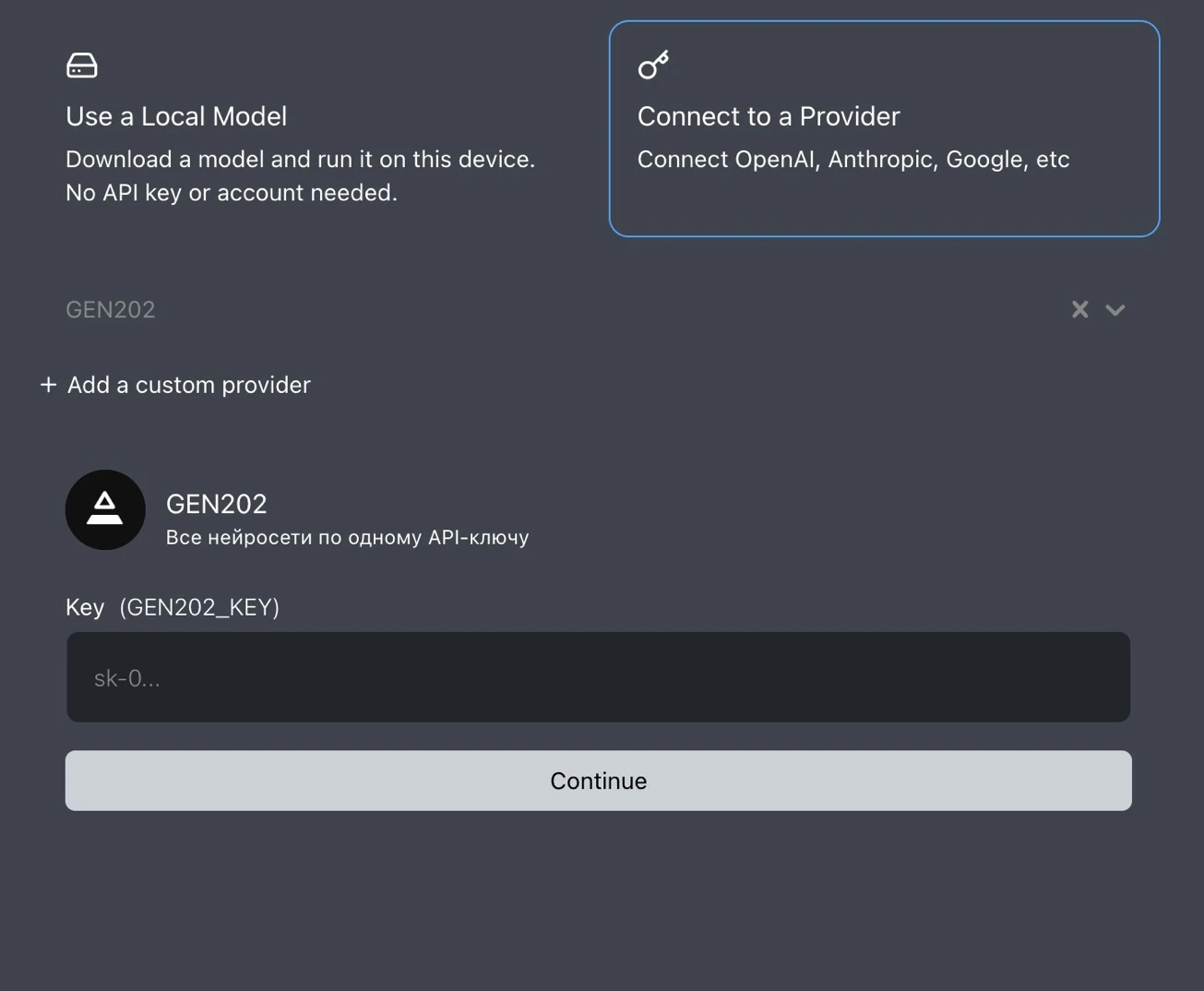
При первом запуске Goose откроет экран подключения:
- Нажмите Connect to a Provider и выберите в списке GEN202.
- Скопируйте API-ключ и вставьте его в поле Key.
- Нажмите Continue, затем Get Started.
Подключите расширение GEN202
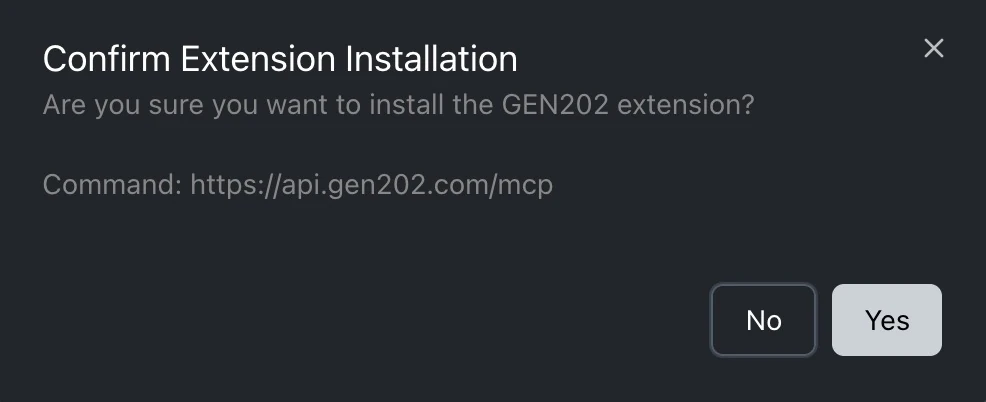
Расширение даёт агенту доступ к остальным нейросетям: для изображений, видео и текстов.
Нажмите кнопку ниже и разрешите браузеру открыть Goose. Он спросит, установить ли расширение, — нажмите Yes.
Вставьте API-ключ ещё раз
Вставьте тот же API-ключ в поле Value рядом с GEN202_KEY и нажмите внизу Add Extension.
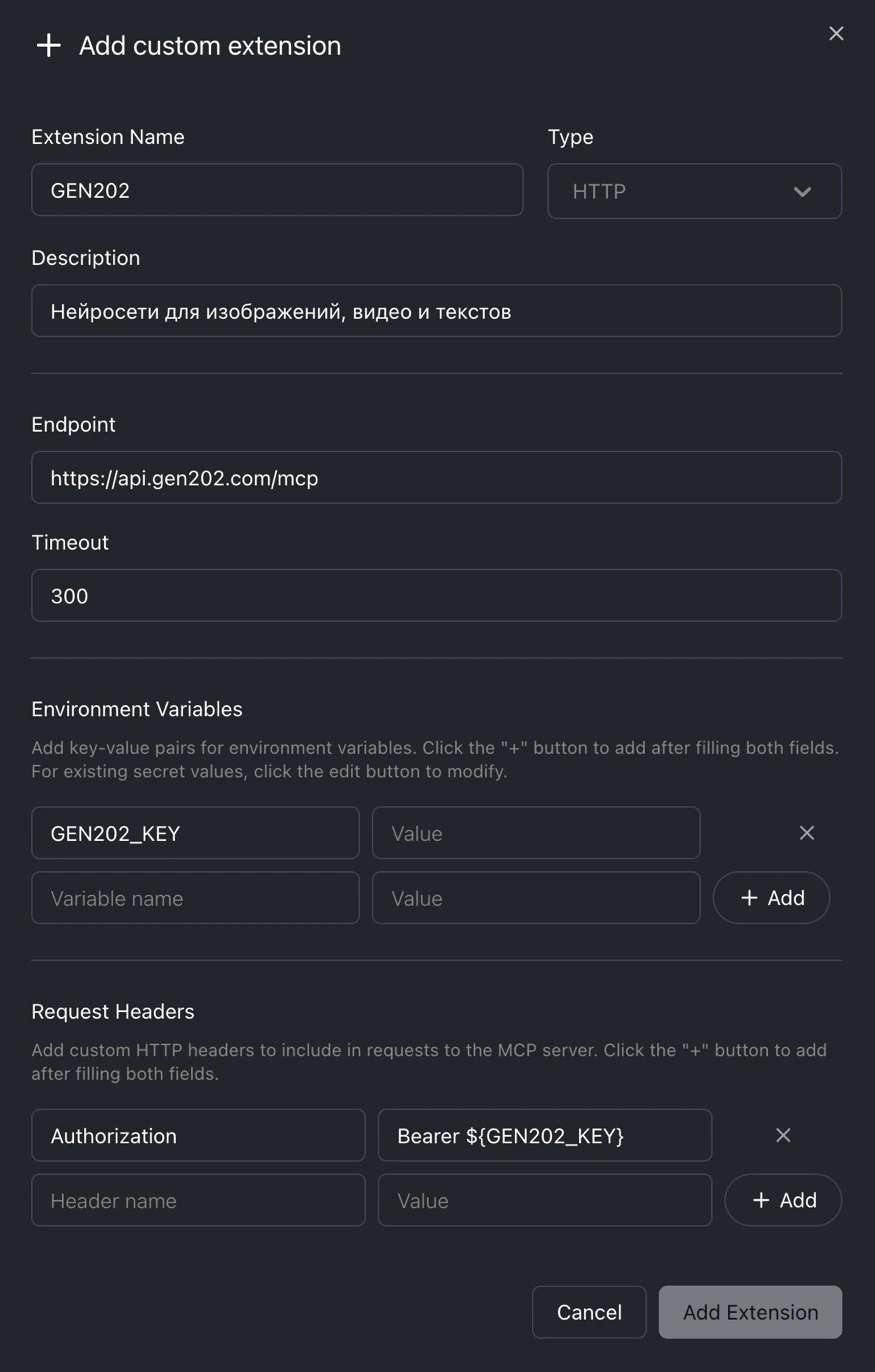
Выберите рабочую папку
Это папка по умолчанию, в которой работает агент. В неё можно положить файл AGENTS.md с инструкциями — агент будет их учитывать. Доступ к другим папкам у него тоже есть.
Нажмите на название папки внизу окна и выберите нужную.
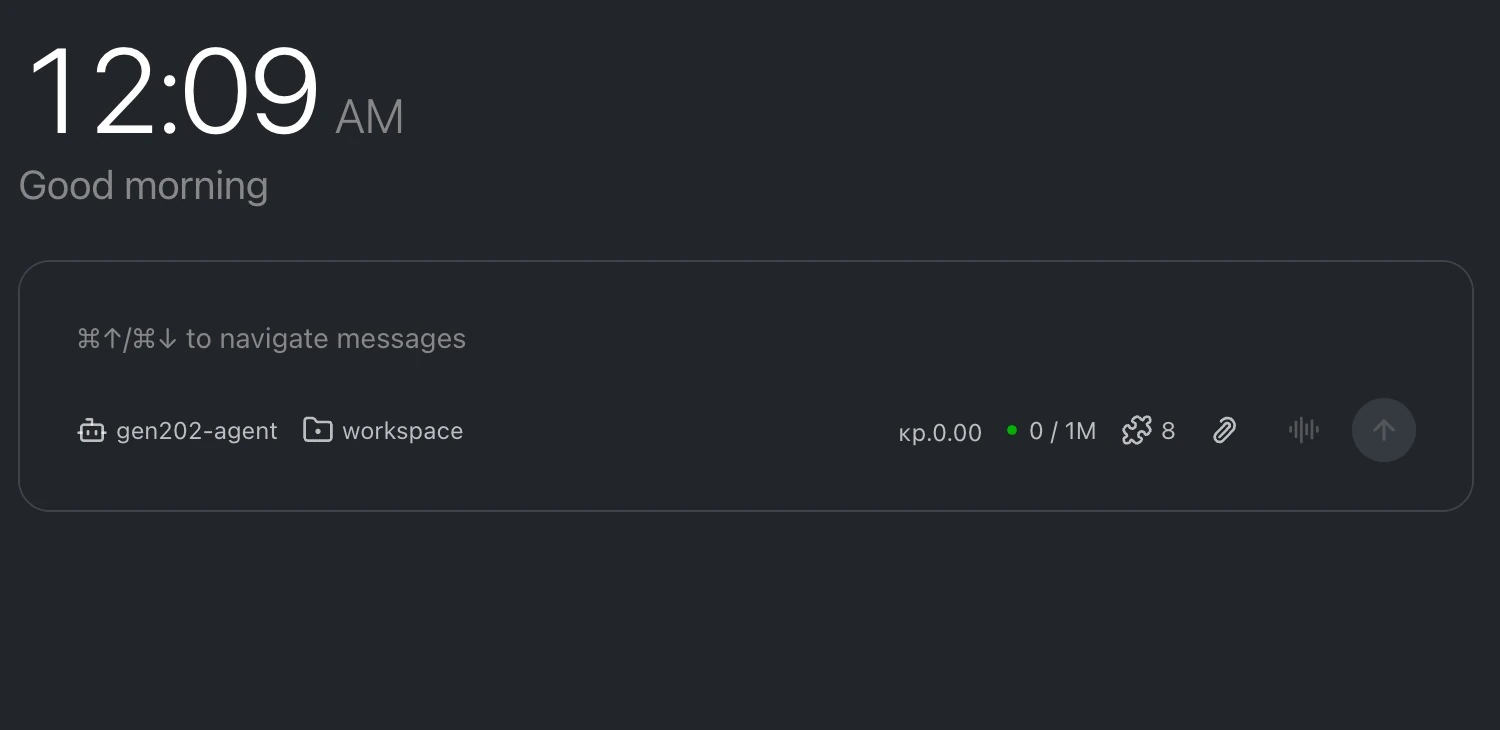
Всё готово — можно отправлять запросы.
Пример запроса
Мы используем основную нейросеть как роутер и поручаем через неё задачи другим нейросетям.
Попроси Опус написать промт для домашней фотографии с котом. И потом нарисуй эту картинку в Nano Banana.
Агент сам попросил Claude написать промт и отдал его Nano Banana.
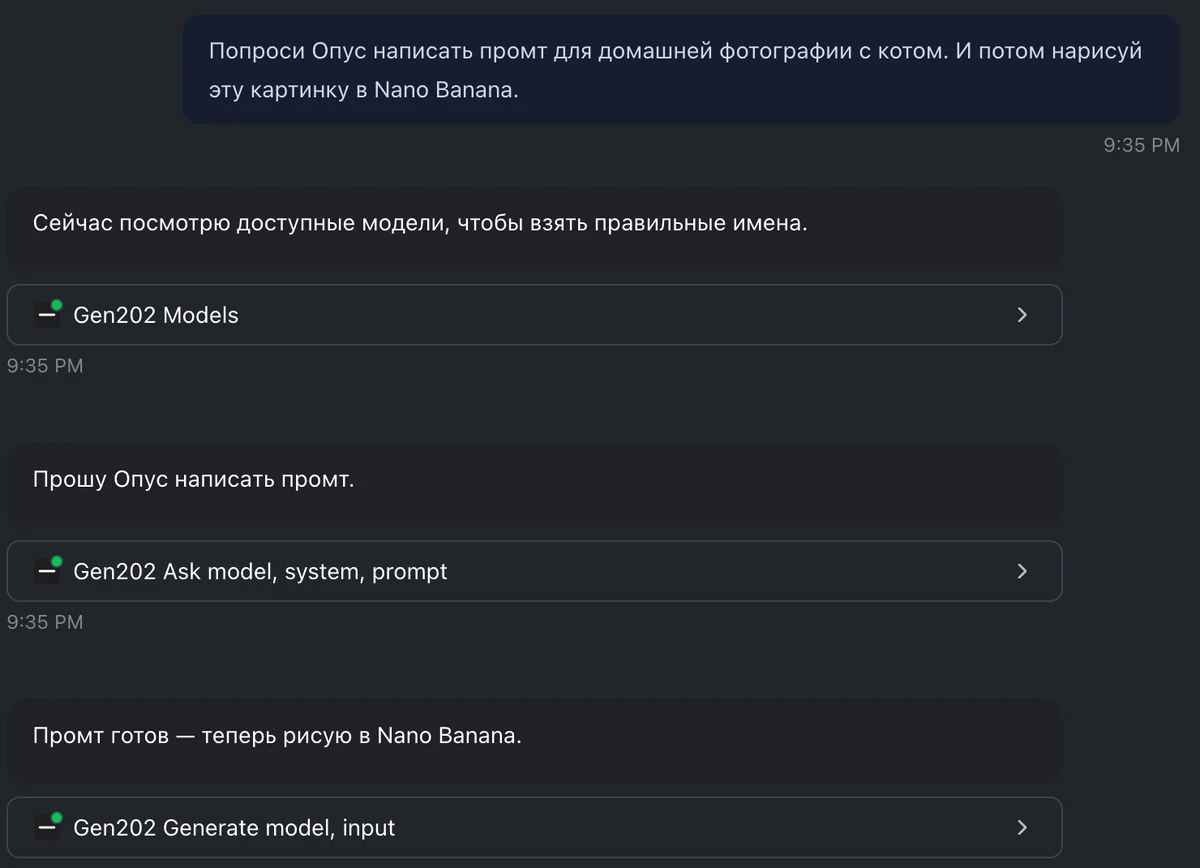
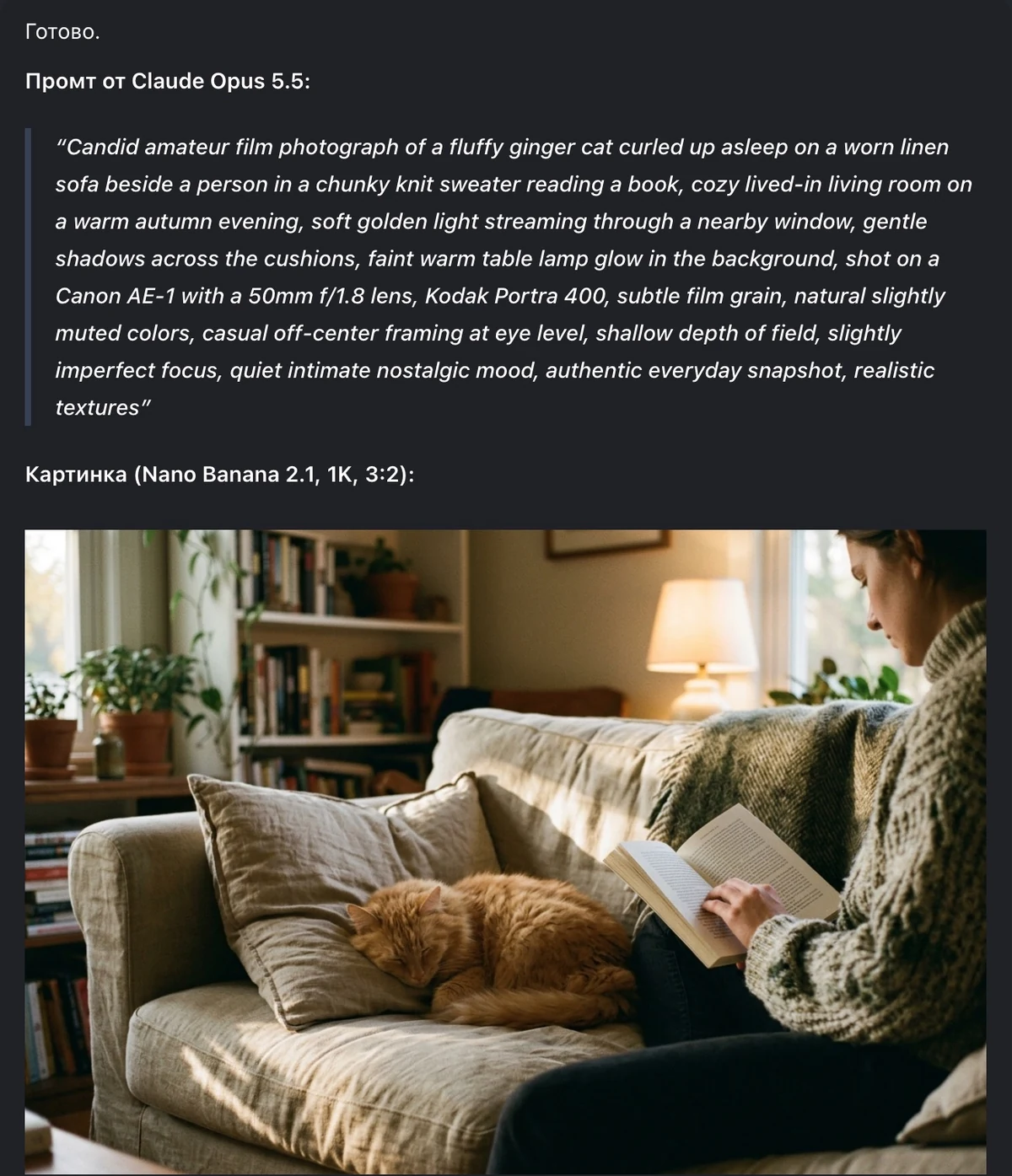
В ответе — промт и готовое изображение. Чтобы сохранить его в папку, попросите об этом агента.
Рекомендации
Основная нейросеть агента — DeepSeek. Она дешёвая и быстрая — для простой работы с текстом, файлами и командами её достаточно.
Для ответственных задач лучше подходят более сильные нейросети, например Claude или GPT. Агент передаст им задачу, если вы попросите:
- «Попроси Claude написать промт для фотореалистичного кадра, как из фильма, по этому изображению»;
- «Помоги разобраться с настройками Seedance 2 и составь промт для рекламного ролика — промт пусть напишет Опус»;
- «Сделай по этому промту несколько тестовых изображений в разных нейросетях с минимальными настройками».